

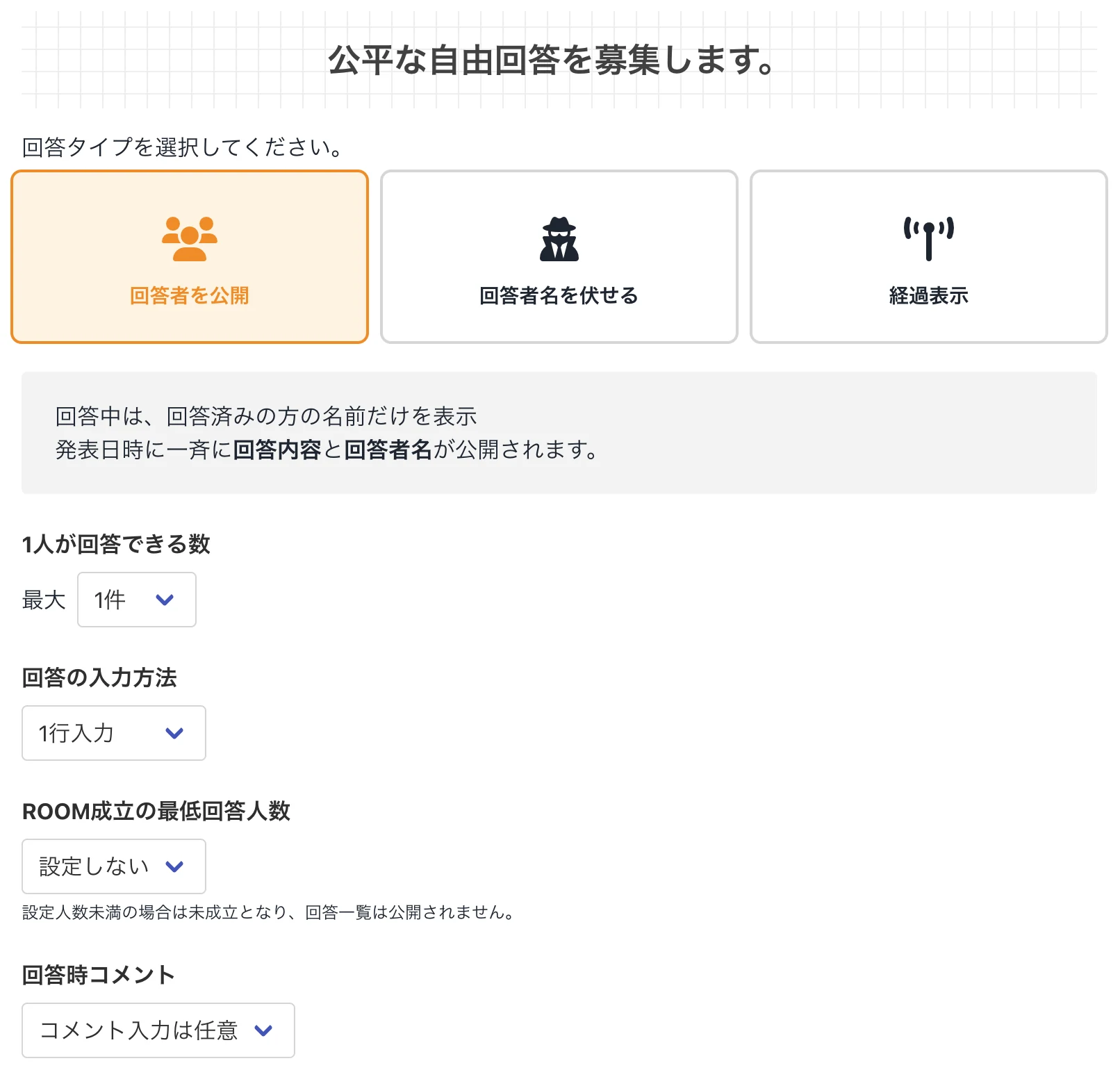
回答タイプの設定
目的に合わせて、回答者の公開範囲や回答の公開タイミングを以下の3つから選択してください。
回答者を公開
発表日時になると、回答内容と回答者名が一斉に公開されます。誰がどのような意見を出したか共有したい場合に適しています。
回答者名を伏せる
回答中は回答済みの方の名前だけを表示します。発表日時になると、回答内容のみが一斉に公開され、誰の回答かは表示しません。回答一覧は五十音順で表示します。
経過表示
回答されるたびに、回答内容と回答者名をすぐに公開します。会議やイベントで意見をその場で共有したい場合に有効です。
回答ルールのカスタマイズ
1人が回答できる数:参加者が入力できる自由回答の上限を1〜10件から設定します。
回答の入力方法:「1行入力」または「複数行入力」から選択します。複数行入力では、縦方向に広げられる回答欄が表示されます。1件の回答につき300文字まで入力できます。
ROOM成立の最低回答人数:設定人数に満たない場合はROOMが未成立となり、回答一覧は公開されません。少人数の回答だけが公開されることを防げます。
回答時コメント:回答理由などを記入してもらうかを「任意・必須・入力欄なし」から選択できます。
ROOMの作成
タイトル・説明:質問や募集テーマ、回答してほしい内容、注意事項を参加者へ伝えます。
発表日時:未来の日時を1分単位で設定します。この時刻を境に回答を締め切り、「回答者を公開」「回答者名を伏せる」では回答結果を公開します。「経過表示」の回答内容は回答後すぐに公開されます。
公開設定:通常は「URLを知っている人だけに公開」を使用します。ビジネス会員はIP制限公開も選択できます。
管理用パスワード:会員登録せずに作成する場合、ROOMの編集や削除に使用するパスワードを設定します。
ビジネス会員限定機能
- IP制限:指定したオフィスや拠点のIPアドレスからのみアクセスを許可します。
- 閲覧パスワード:アクセス時にパスワードを要求し、関係者以外への公開を防ぎます。
- メール通知:回答の締切や公開に合わせ、設定したタイミングで通知メールを送信します。
- CSVダウンロード:公開後の回答データをCSV形式で保存できます。
公平ポイント
自由回答ルームでは、以下の仕組みにより公平な回答募集を実現します。
- 作成者も確認不可:発表日時になるまで、ROOM作成者も回答内容を見ることはできません(経過表示を除く)。主催者だけに公開される、公平性に関わる情報はありません。
- 先入観を抑える一斉公開:他の人の回答を見ない状態で入力するため、先に出た意見への同調や遠慮を抑えられます。
- 作成者による回答操作なし:参加者の回答をROOM作成者が変更することはできません。締切前の変更・削除は回答者本人が同じ端末から行います。
詳細画面の機能
回答受付中
- コピーする:URL、タイトル、発表日時を一括コピーして参加者に共有できます。
- 回答する:名前、自由回答、必要に応じてコメントを入力します。
- 回答を変更・削除:締切前であれば、回答者本人が同じ端末から内容を変更または削除できます。
- カウントダウン:締切までの残り時間がリアルタイムに表示されます。
回答公開とデータ活用
- 回答結果:「回答者を公開」「回答者名を伏せる」では発表日時に公開され、「経過表示」では回答後すぐに表示されます。
- 回答者名を伏せる:回答者名を表示せず、回答順から回答者が分からないように、回答を五十音順で表示します。
- CSVダウンロード(ビジネス会員):ROOM作成者は公開後の回答データをCSV形式で保存できます。
管理機能
管理操作とパスワード
ゲスト作成時の管理用パスワード、または会員ログインにより以下の操作が可能です。会員がログインして作成したROOMでは管理用パスワードの入力は不要です。
ROOMの編集・削除:締切前はタイトル、説明、公開設定、タイトルカラーを編集できます。回答条件や発表日時、回答結果は変更できません。
ROOMの複製(ビジネス会員):同じ回答条件を引き継ぎ、新しいROOMを作成できます。定期的な意見募集に便利です。
アーカイブ設定(ビジネス会員):公開後の回答を履歴として保持しながら、一般からのアクセスを制限します。